
'%3e%3cpath%20d='M10.0585%203.5625H15.2566C15.5419%203.5625%2015.7732%203.79378%2015.7732%204.07908C15.7732%204.15717%2015.7555%204.23424%2015.7214%204.30449L8.65063%2018.8846C8.19002%2019.8344%207.22724%2020.4375%206.17166%2020.4375H0.973612C0.688312%2020.4375%200.457031%2020.2062%200.457031%2019.9209C0.457031%2019.8428%200.474733%2019.7658%200.508806%2019.6955L7.57958%205.1154C8.04018%204.16562%209.00297%203.5625%2010.0585%203.5625Z'%20fill='url(%23paint0_linear_2281_481105)'/%3e%3cpath%20fill-rule='evenodd'%20clip-rule='evenodd'%20d='M15.771%204.07908C15.771%203.79378%2015.5398%203.5625%2015.2545%203.5625H10.0564C9.50769%203.5625%208.98404%203.72548%208.54297%204.01541L12.2135%2011.5334L15.7193%204.30449C15.7533%204.23424%2015.771%204.15717%2015.771%204.07908Z'%20fill='url(%23paint1_linear_2281_481105)'/%3e%3cpath%20fill-rule='evenodd'%20clip-rule='evenodd'%20d='M20.7203%2013.0841L23.9267%2019.6955C24.0512%2019.9522%2023.944%2020.2612%2023.6873%2020.3857C23.6171%2020.4198%2023.54%2020.4375%2023.4619%2020.4375H18.2639C17.2083%2020.4375%2016.2455%2019.8344%2015.7849%2018.8846L12.2188%2011.5312H18.2414C19.2969%2011.5312%2020.2597%2012.1344%2020.7203%2013.0841Z'%20fill='url(%23paint2_linear_2281_481105)'/%3e%3c/g%3e%3cdefs%3e%3clinearGradient%20id='paint0_linear_2281_481105'%20x1='8.58646'%20y1='2.35714'%20x2='-2.24866'%20y2='20.6447'%20gradientUnits='userSpaceOnUse'%3e%3cstop%20stop-color='%23391EF0'/%3e%3cstop%20offset='1'%20stop-color='%235DABFF'/%3e%3c/linearGradient%3e%3clinearGradient%20id='paint1_linear_2281_481105'%20x1='16.6542'%20y1='3.5625'%20x2='8.26708'%20y2='3.5625'%20gradientUnits='userSpaceOnUse'%3e%3cstop%20stop-color='%2337B2FC'/%3e%3cstop%20offset='1'%20stop-color='%232052FC'/%3e%3c/linearGradient%3e%3clinearGradient%20id='paint2_linear_2281_481105'%20x1='21.8828'%20y1='19.2321'%20x2='14.6127'%20y2='9.75024'%20gradientUnits='userSpaceOnUse'%3e%3cstop%20stop-color='%23FFAA8F'/%3e%3cstop%20offset='1'%20stop-color='%23EE00FF'/%3e%3c/linearGradient%3e%3cclipPath%20id='clip0_2281_481105'%3e%3crect%20width='24'%20height='24'%20fill='white'%20transform='translate(0.269531)'/%3e%3c/clipPath%3e%3c/defs%3e%3c/svg%3e)
'/%3e%3crect%20x='0.75'%20y='0.75'%20width='86.5'%20height='26.5'%20rx='13.25'%20stroke='url(%23paint1_linear_3712_506996)'%20stroke-width='1.5'/%3e%3cdefs%3e%3clinearGradient%20id='paint0_linear_3712_506996'%20x1='67.6667'%20y1='14'%20x2='19.6667'%20y2='14'%20gradientUnits='userSpaceOnUse'%3e%3cstop%20stop-color='%23FF06A2'/%3e%3cstop%20offset='1'%20stop-color='%23FF6225'/%3e%3c/linearGradient%3e%3clinearGradient%20id='paint1_linear_3712_506996'%20x1='-4.45238'%20y1='14'%20x2='87.7381'%20y2='14'%20gradientUnits='userSpaceOnUse'%3e%3cstop%20stop-color='%23FF6722'/%3e%3cstop%20offset='1'%20stop-color='%23FF04AC'/%3e%3c/linearGradient%3e%3c/defs%3e%3c/svg%3e)
'%20fill-opacity='0.1'/%3e%3cpath%20d='M20.936%209.936H25.316C25.148%209.396%2024.968%208.892%2024.764%208.412L26.228%208.172C26.396%208.7%2026.552%209.288%2026.72%209.936H31.1V11.148H20.936V9.936ZM20.528%2017.424H26.408C27.092%2015.864%2027.692%2013.944%2028.22%2011.64L29.552%2012C29.096%2014.028%2028.532%2015.84%2027.86%2017.424H31.508V18.636H20.528V17.424ZM23.816%2011.616C24.344%2013.164%2024.8%2014.94%2025.208%2016.932L23.852%2017.268C23.492%2015.468%2023.048%2013.728%2022.496%2012.06L23.816%2011.616ZM34.232%2011.976V13.26H36.608V11.976H34.232ZM36.608%2010.86V9.648H34.232V10.86H36.608ZM32.912%2018.924L32.48%2017.724C32.828%2017.604%2033.008%2017.388%2033.008%2017.088V8.52H37.784V14.424H34.232V17.316C35.072%2017.076%2035.828%2016.812%2036.524%2016.548C36.344%2016.236%2036.164%2015.936%2035.972%2015.636L36.92%2015.036C37.652%2016.164%2038.216%2017.148%2038.612%2017.988L37.64%2018.672C37.472%2018.312%2037.304%2017.952%2037.112%2017.592C35.876%2018.096%2034.472%2018.54%2032.912%2018.924ZM41.804%2017.616H40.892L40.556%2016.404L41.384%2016.452C41.72%2016.452%2041.9%2016.284%2041.9%2015.96V9.72H40.208V19.224H38.96V8.544H43.148V16.248C43.148%2017.16%2042.692%2017.616%2041.804%2017.616ZM44.612%208.664H55.376V9.888H50.312V11.352C51.776%2012.048%2053.252%2012.852%2054.752%2013.74L53.996%2014.868C52.52%2013.932%2051.296%2013.2%2050.312%2012.696V19.248H49.052V9.888H44.612V8.664ZM57.296%208.988H59.492V8.112H60.716V8.988H62.744V10.116H60.716V10.884H63.212C63.164%2010.02%2063.14%209.096%2063.14%208.1H64.352C64.352%209.132%2064.376%2010.068%2064.424%2010.884H67.316V12.024H64.496C64.556%2012.996%2064.652%2013.776%2064.772%2014.376L64.868%2014.844C65.192%2014.1%2065.456%2013.284%2065.672%2012.372L66.788%2012.876C66.416%2014.328%2065.936%2015.552%2065.36%2016.548C65.432%2016.728%2065.492%2016.884%2065.564%2017.016C65.84%2017.556%2066.044%2017.832%2066.188%2017.832C66.296%2017.832%2066.416%2017.268%2066.536%2016.14L67.592%2016.716C67.304%2018.312%2066.896%2019.116%2066.344%2019.116C65.9%2019.116%2065.42%2018.756%2064.916%2018.036C64.82%2017.892%2064.724%2017.748%2064.652%2017.592C64.076%2018.312%2063.416%2018.864%2062.684%2019.26L62%2018.252C62.816%2017.796%2063.524%2017.136%2064.1%2016.272C63.932%2015.792%2063.788%2015.252%2063.668%2014.664C63.5%2013.92%2063.368%2013.044%2063.284%2012.024H56.672V10.884H59.492V10.116H57.296V8.988ZM65.576%208.208C66.176%208.88%2066.644%209.468%2066.968%209.972L66.044%2010.62C65.696%2010.08%2065.228%209.48%2064.628%208.808L65.576%208.208ZM62.744%2016.596V17.676C62.192%2017.748%2061.616%2017.82%2061.016%2017.892V19.212H59.792V18.012C58.976%2018.084%2058.124%2018.156%2057.248%2018.228L57.104%2017.076C58.052%2017.028%2058.952%2016.968%2059.792%2016.896V16.104H57.62L57.368%2015.108C57.632%2014.784%2057.896%2014.388%2058.136%2013.92H57.032V12.816H58.604C58.7%2012.564%2058.784%2012.312%2058.868%2012.06L60.056%2012.288C59.984%2012.468%2059.924%2012.648%2059.864%2012.816H62.804V13.92H59.408C59.204%2014.328%2058.988%2014.712%2058.772%2015.06H59.792V14.34H61.016V15.06H62.684V16.104H61.016V16.788C61.628%2016.728%2062.204%2016.668%2062.744%2016.596Z'%20fill='url(%23paint1_linear_3712_507002)'/%3e%3crect%20x='0.75'%20y='0.75'%20width='86.5'%20height='26.5'%20rx='13.25'%20stroke='url(%23paint2_linear_3712_507002)'%20stroke-width='1.5'/%3e%3cdefs%3e%3clinearGradient%20id='paint0_linear_3712_507002'%20x1='-6.55651e-07'%20y1='14'%20x2='88'%20y2='14'%20gradientUnits='userSpaceOnUse'%3e%3cstop%20stop-color='%23FF6722'/%3e%3cstop%20offset='1'%20stop-color='%23FF04AC'/%3e%3c/linearGradient%3e%3clinearGradient%20id='paint1_linear_3712_507002'%20x1='67.6667'%20y1='14'%20x2='19.6667'%20y2='14'%20gradientUnits='userSpaceOnUse'%3e%3cstop%20stop-color='%23FF06A2'/%3e%3cstop%20offset='1'%20stop-color='%23FF6225'/%3e%3c/linearGradient%3e%3clinearGradient%20id='paint2_linear_3712_507002'%20x1='-4.45238'%20y1='14'%20x2='87.7381'%20y2='14'%20gradientUnits='userSpaceOnUse'%3e%3cstop%20stop-color='%23FF6722'/%3e%3cstop%20offset='1'%20stop-color='%23FF04AC'/%3e%3c/linearGradient%3e%3c/defs%3e%3c/svg%3e)

电脑怎么安装 WPS?Windows 版下载、安装和默认打开设置教程
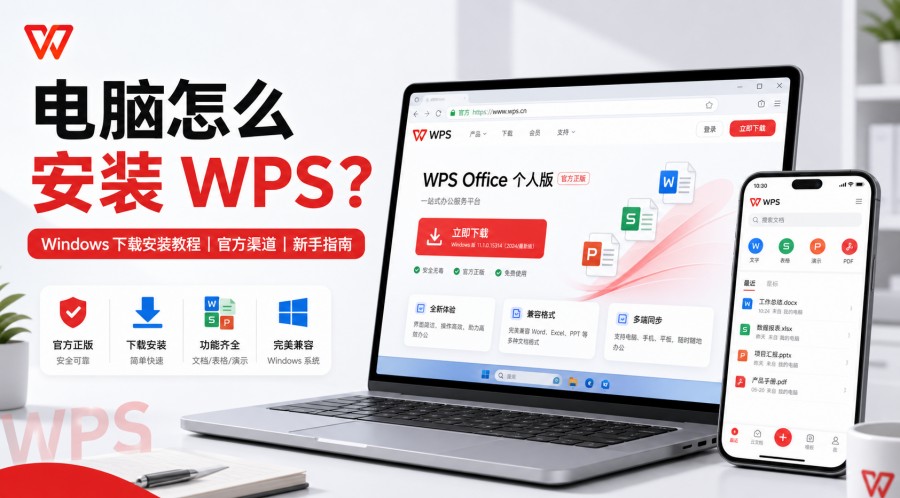
新电脑没有办公软件,或者别人发来的 Word、Excel、PPT 文件打不开,很多用户都会搜索“电脑怎么安装 WPS”。其实 Windows 电脑安装 WPS 并不难,真正需要注意的是:下载渠道是否可靠、版本是否适合自己的系统、安装后是否正确设置默认打开方式。下面按新手操作顺序,整理一份 WPS 电脑版安装教程,适合 Win10、Win11 用户参考,老电脑用户也可以按步骤排查。
一、安装 WPS 前先确认自己要下载哪个版本
WPS Office 电脑版主要用于日常文档处理,包括文字文档、表格、演示文稿和 PDF 查看等。普通学习、办公、打印资料、打开课件或处理简单表格,安装 WPS 电脑版通常就能满足基础需求。
下载前先确认两件事:第一,你要安装的是 Windows 电脑版,不是手机版、Mac 版或网页端;第二,你的电脑系统是 32 位还是 64 位。查看方法是右键点击“此电脑”或“我的电脑”,进入“属性”,查看“系统类型”。大多数 Win10 / Win11 电脑是 64 位系统,可以优先选择 64 位版本;如果系统显示 32 位,就不要强行安装 64 位版本。
如果你习惯传统安装方式,可以下载安装包后手动安装;如果你想让系统商店自动处理安装和更新,也可以考虑 Microsoft Store 版。两种方式都可以,关键是核对来源,不要只看搜索结果标题里有没有“官方”两个字。
二、WPS 电脑版从哪里下载更安全
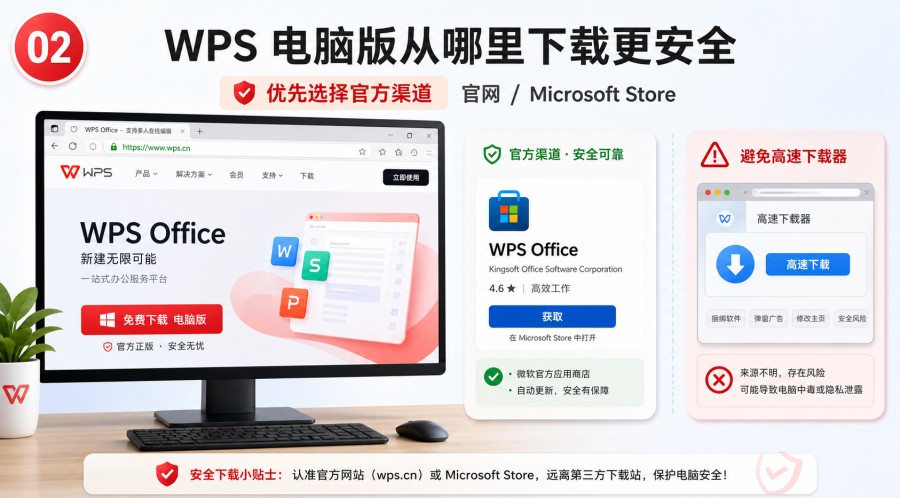
下载 WPS 时,建议优先选择官网或系统应用商店。你可以进入 WPS 官方下载页找到 Windows 版本下载入口,再保存安装包。进入页面后,先核对域名是否属于 WPS 官方相关域名,再点击“Windows 版”“立即下载”一类按钮。
Win10 / Win11 用户也可以通过 Microsoft Store 中的 WPS Office 安装。商店版的优势是安装流程更简单,后续更新也更省心。不过不同地区的 Microsoft Store 页面名称和版本可能略有差异,安装前仍要查看应用名称、图标、发布者信息,不要下载相似名称的软件。
不建议从不明软件下载站下载 WPS。很多页面会把“高速下载”“本地下载器”放得很明显,新手容易误点。风险不一定来自 WPS 本身,而是第三方下载器可能夹带广告组件、浏览器主页修改或额外软件。下载办公软件时,安全比速度更重要。
三、Windows 电脑安装 WPS 的完整步骤
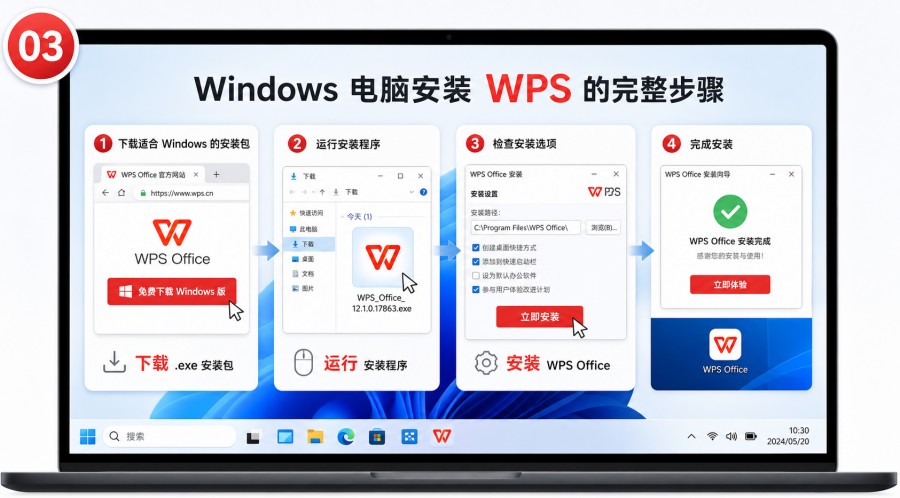
第一步,打开 WPS 官方下载页或 Microsoft Store 页面,确认下载的是 Windows 电脑版。如果页面同时展示 Windows、Mac、Linux、Android、iOS 等版本,不要选错系统。
第二步,下载 WPS 安装包。官网版通常会保存为 .exe 文件,默认位置一般是“下载”文件夹。你也可以把文件保存到桌面,方便后续查找。
第三步,双击运行安装程序。如果 Windows 弹出安全提示,先确认文件来源和发布者,再继续安装。不要运行来自聊天群、网盘、不明论坛或陌生下载站的安装包。
第四步,查看安装界面中的协议、安装路径和自定义选项。不同版本界面可能不同,不能完全照搬网上某一张截图。一般来说,普通用户保留默认路径即可;如果出现开机启动、快捷方式、文件关联、推荐服务等选项,可以按自己的使用习惯选择。
第五步,等待安装完成并首次打开 WPS。第一次启动时,可能会提示登录账号、设置默认打开方式或开启某些功能。新手可以先跳过不急用的功能,先确认 Word、Excel、PPT 文件能正常打开,再慢慢调整设置。
四、安装时需要注意的几个细节
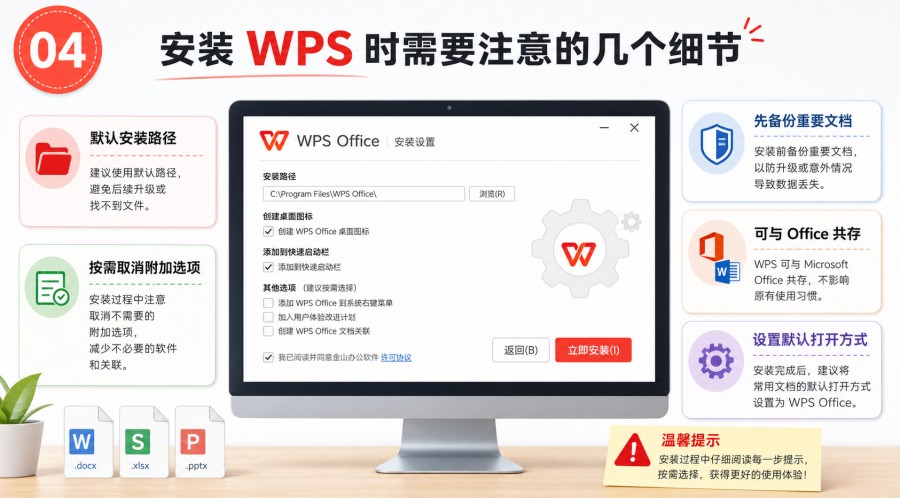
安装路径不一定要改到 D 盘。如果 C 盘空间正常,保留默认路径更稳妥,也方便后续更新和修复。只有 C 盘明显不足时,再考虑自定义安装位置。需要注意的是,即使主程序装到 D 盘,部分缓存、临时文件和用户配置仍可能保存在系统盘。
如果电脑里已经有旧版 WPS,一般可以直接升级安装。但如果旧版经常打不开、组件缺失或反复报错,建议先备份重要文档,再卸载旧版并重新安装。正常卸载 WPS 不会删除你自己保存在桌面、文档文件夹或其他位置的文件,但不确定文件位置时,备份总是更安全。
WPS 可以和 Microsoft Office 同时安装在一台电脑上。真正容易混乱的是默认打开方式:同一个 .docx、.xlsx 或 .pptx 文件,Windows 只能默认用一个程序打开。如果公司要求使用 Microsoft Office,就不要随意修改默认应用;如果你主要使用 WPS,则可以把常见 Office 文件关联到 WPS。
五、安装完成后建议先做这几项设置
安装完成后,建议先设置默认打开方式。你可以右键点击一个 .docx 文件,选择“打开方式”,再选择 WPS,并勾选“始终使用此应用打开”。也可以进入 Windows“设置”→“应用”→“默认应用”,按文件类型设置 .docx、.xlsx、.pptx 的默认程序。
如果安装后弹窗或热点提醒较多,可以在 WPS 的设置、配置工具或高级选项中查找推送相关开关。不同版本入口名称可能变化,所以不要按固定路径死记,只要围绕“设置”“配置工具”“高级”“推送”“热点”等关键词查找即可。
登录 WPS 账号不是必须的。如果你只在本地打开和编辑文件,可以先不登录;如果你要使用云文档、多设备同步、会员模板、PDF 高级功能或 AI 功能,登录账号会更方便。涉及云同步、账号数据和权限时,建议先查看 WPS 隐私政策,再决定是否开启相关功能。公司文件、合同、论文等重要资料,不建议随意上传到不熟悉的共享空间。
六、常见安装问题怎么解决
WPS 安装包下载很慢怎么办?
先检查网络,换一个浏览器,或者改用 Microsoft Store 安装。不要因为下载慢就点击不明网站的“高速下载器”,这类按钮反而更容易带来额外风险。
WPS 安装失败怎么办?
可以重新从官方页面下载安装包,右键选择“以管理员身份运行”,并检查 C 盘空间是否足够。如果安全软件拦截,先确认安装包来源可靠,再决定是否放行。
安装后桌面没有图标怎么办?
桌面没有图标不代表安装失败。可以在开始菜单或 Windows 搜索框输入“WPS”查找程序,找到后右键固定到任务栏,或创建桌面快捷方式。
Win7 电脑还能安装 WPS 吗?
Win7 用户需要先确认系统是 32 位还是 64 位,再查看当前 WPS 官方页面是否仍支持对应系统。由于 Win7 较旧,安装、更新或兼容性可能不如 Win10 / Win11 稳定。
WPS 是免费的吗?
WPS 电脑版有基础免费功能,也有会员、模板、PDF 高级功能、云空间等付费权益。普通文档编辑和文件查看通常可以满足基础使用,但具体功能和收费规则以当前 WPS 页面显示为准。
七、总结:电脑安装 WPS 的推荐流程
如果你只是想在 Windows 电脑上安装 WPS,可以按这个顺序操作:先确认系统类型,再从 WPS 官方下载页或 Microsoft Store 获取安装包,安装时检查路径和选项,安装完成后设置 Word、Excel、PPT 的默认打开方式。对于新手来说,不要追求所谓“高速下载”“绿色破解版”或“免安装版”,选择可信渠道、保留默认设置、做好重要文件备份,才是更稳妥的安装方式。